プロフィールが2つある!?WordPressのGravatarって誰…1ヶ月迷子になった話
WordPressを始めたばかりの私は、何も知らずにネットであれこれ情報収集。
WordPress有識者のお知恵を借りたらきっと運営もスムーズに…
そんな安直な考えで、いろんな方々の記事を読みながら
WordPressのあちこちをいじっていました。
この頃の私は文字通り
『ノウハウコレクター』状態。
今では実際に記事書いたりサイトをいじったりしているので、
その頃と違ってわかるんです。
WordPressは『これ』という正解がないのを。
そして、私はやらかしてしまいました。
「初心者なのに、知らないうちに設定してた…?」
そう、Gravatarです。
もう、思い出すだけで頭痛くなる系のやつ😱
※初心者あるあるです。私も最初は知らずに設定してました。
設定した覚えはないのに、プロフィール画像が2つも現れて、つい
「えっ?なにこれ?」
と、声が出てしまう。
「なんかよくわからないからネットで調べよう」
として調べてもなかなか自分の答えに近いものにヒットしない。
というか、専門用語が多過ぎてよくわからない。
削除しちゃえ!と、何回削除しても消えず、
キャッシュは現金に見えるし💸、1ヶ月近く迷子状態。
だいたいキャッシュを削除ってなんだよ!と自分の事を棚に上げて
キャッシュに八つ当たりをしていました。
「プロフィールが2つある!?Gravatarって誰!?」
まさにWordPress初心者のリアルな地雷体験。
WordPressでコメント欄に表示される
『Gravatar(グラバター)』
の正体と設定方法を、初心者向けにわかりやすく解説します。
事件発生!最初に気づいた違和感
まだブログを運営しはじめで、先人さまのWordPress記事を読みながら
「えっと、WordPressに最低限入れなきゃいけないのはこれとこれと…」
みたいな感じで、それこそ適当にポイポイと
自分のサイトにに入れていた頃だと思います。
ある日WordPress画面を見て
「あれ?」
と違和感を覚えました。
コメント欄に自分の画像が出る…はずなのに、

え?なんでプロフィールが2つあるの?
あれこれ設定した記憶をたどっても心当たりがない。
逆に言うと、あれこれやり過ぎて何を触ったのか覚えていない。
そう、ここでGravatarという謎の存在と出会いました。
※WordPress初心者はこういう見えない仕組みに気づきにくいです。

えっ?!いやいや。なにこれ
パニック&ムキー!!
削除しても消えない。
普通削除すれば簡単に消えるじゃん、なんで?!
「なにこれ…どういうこと!?」😡
ていうか、キャッシュって何?現金の事?💸
みたいなレベルで頭が混乱。
しかもネットで検索すると…
“Gravatar 解除方法はここです”
とか書いてあるけど、初心者には専門用語が多すぎる。
わからない事がわからない状態。
ほんとムキー!!!😂💦
※検索すると知識過多で余計混乱する、あるあるポイント。
原因を理解するまで
調べてみると、Gravatarはただのメールアドレスに紐づくアバターサービスでした。
WordPressは裏でそれを呼び出して表示しているだけ。
なぜWordPressに2つのプロフィール作成画面が存在したのか
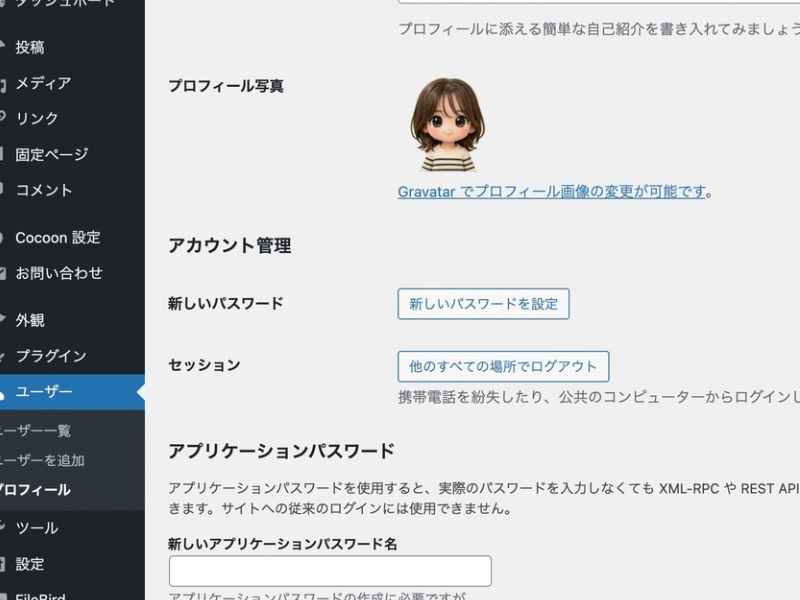
これは本当に疑問に思っていたのですが、
WordPressではプロフィール画像の管理に外部サービス
『Gravatar』を利用する仕組みが標準になっています。
そのため、画像はサイト内に直接アップロードするのではなく、
メールアドレス経由でGravatarから呼び出すという
少し独特な仕組みになっています。
初心者にはかなりわかりにくい…。
そこで
「Gravatarを使わなくても済むように」
とテーマ作者さんが独自の画像設定機能を追加している場合があり、
結果として“プロフィール設定画面が2つある”ように見えることがあるのです。
WordPressとGravatarはメールアドレスで紐づいていますが、
管理画面はそれぞれ別になっています。
本当にまぎらわしい…。
ただ、これは不具合ではなく、WordPressの仕様です。
知らないと混乱しますが、
一度仕組みがわかってしまえば怖いものではありません。
もし混乱している方がいたら、
「あ、自分だけじゃなかった」
と思ってもらえたらうれしいです。
なるほどね。
だから削除しても消えなかったんだ。
しかたありませんよね、『そういう仕様』ですし。
でも、最初は
「勝手に人のメルアド連動すんな!」
って怒りしかなかったです🤣
※原因がわかると、意外と仕組みはシンプルです。
アバター表示とGravatarの注意点
WordPressでは
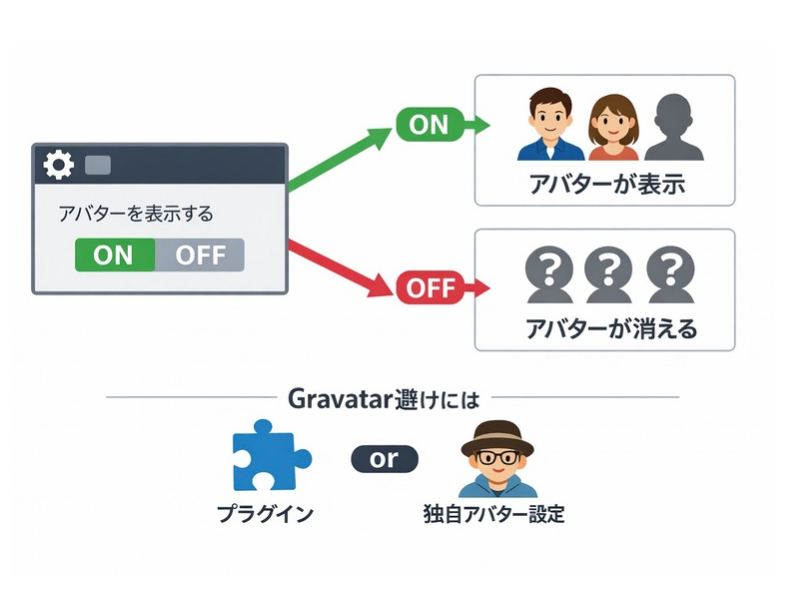
『設定 → ディスカッション → アバターを表示する』
のチェックで、記事内のアバター表示を切り替えられます。
⚠️ ここでチェックを外すと、自分やコメントのアバターも含めて全て非表示になってしまいます。
そのため、Gravatarを避けたい場合でも、この設定は触らずに残しておくのが安全です。
Gravatar回避方法
WordPressでGravatarを避けたい場合は、アバター設定を直接OFFにするのではなく、
独自アバターやプラグインで対応するのが安全です。
※Cocoonテーマを使用している場合は、
ユーザー → プロフィール → 投稿者スラッグ編集欄の下にある
プロフィール画像のアップロード で独自アバターを設定できます。
この設定をした画像は、WordPress標準のGravatarよりも優先して表示されます。
他のテーマでは管理画面の項目や位置が異なる場合がありますので、ご使用のテーマに合わせて設定を確認してください。
プラグインを使う場合は、たとえば Simple Local Avatars のようなものがあります。
これにより、記事内で独自のアバターを表示させつつ、Gravatarを避けることができます。
これだけで平和になりました。
ひとつ気になると、ずっと気になる。
気づけば、1ヶ月近くGravatarに振り回されていました。
今思えば、初心者が一番ハマりやすい地雷を自力で突破した感じです
今だから思うこと
あの頃の私は
「キャッシュ=現金💸」
と本気で思っていました。
今考えると、笑い話ですけど、当時は本気で焦りました😂
正直、WordPressで手こずったのはGravatarとSSLでしたね。
まだまだありますが、印象深いというか。
そしていまだに英語表記メインのWordPressがこわい。
いい加減慣れろよと自分に言いたいくらい。
※初心者の混乱あるあるネタとして覚えておくと安心。
Gravatar怖すぎ!と思っていたけど、触らなければ平和。
読者の皆さんも、迷子になったら安心してください🌸
初心者の地雷体験は、誰にでもあるものです。
プロフィールが2つあると知ったとき、ちょっとイラッとしました。
でも今は、
「分からなくて当たり前だったな」
と思っています。
「今、わからない事が多いよ…」
と思いながらこれを見ている方もいると思います。
私も正直あまりわかっていません😅
でも、だんだんわかっていくので大丈夫🙆
WordPressは、怖いけど、ちゃんと味方になります。